> For the complete documentation index, see [llms.txt](https://docs-jmapserver-lima.k2geospatial.com/llms.txt). Markdown versions of documentation pages are available by appending `.md` to page URLs; this page is available as [Markdown](https://docs-jmapserver-lima.k2geospatial.com/f/applications/guide-dutilisation-de-jmap-ng/je-souhaite.../afficher-les-informations-des-elements/infobulles.md).
# Infobulles
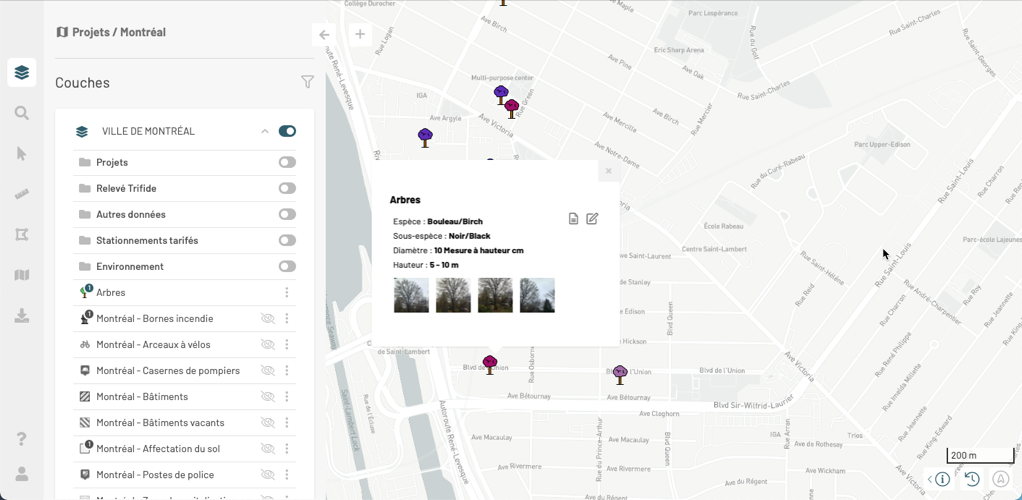
Certains des éléments cartographiques affichent une infobulle lorsque vous cliquez dessus. L’infobulle contient des informations sur les attributs de l’élément et peut inclure du texte, des hyperliens pour ouvrir des documents ou des vidéos dans leurs applications natives, des photos, des photos 360 degrés, etc.
Les infobulles donnent aussi accès aux outils pour éditer les éléments (si la couche est éditable et vous avez les permis d’édition pertinents) et aux rapports d’information (si la couche a des rapports d’information configurés).
Les infobulles ne sont pas persistantes et s’affichent pour un élément à la fois.
Pour afficher une infobulle :
1. Cliquez sur l’élément dont vous souhaitez afficher l’infobulle. Celle-ci s’affiche automatiquement.
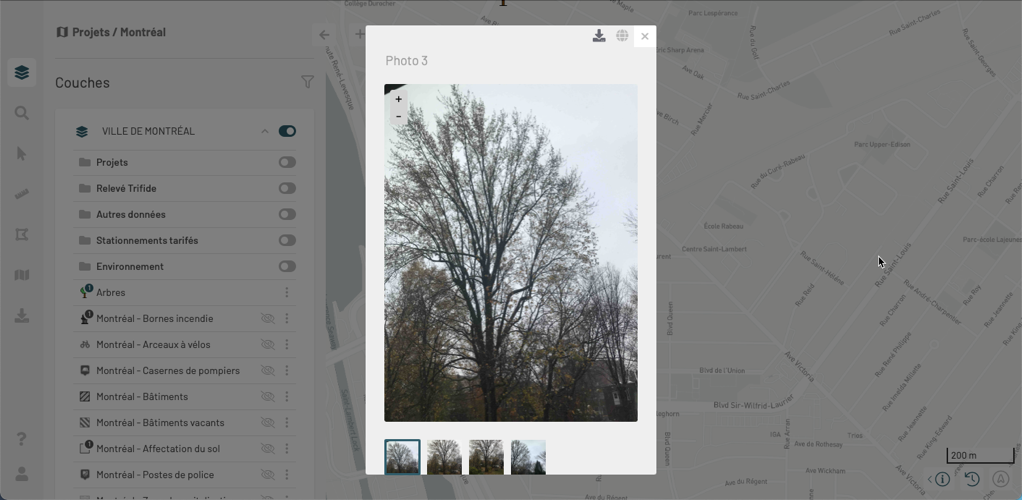
2. Cliquez sur une photo pour l’agrandir et afficher son titre et ses commentaires.
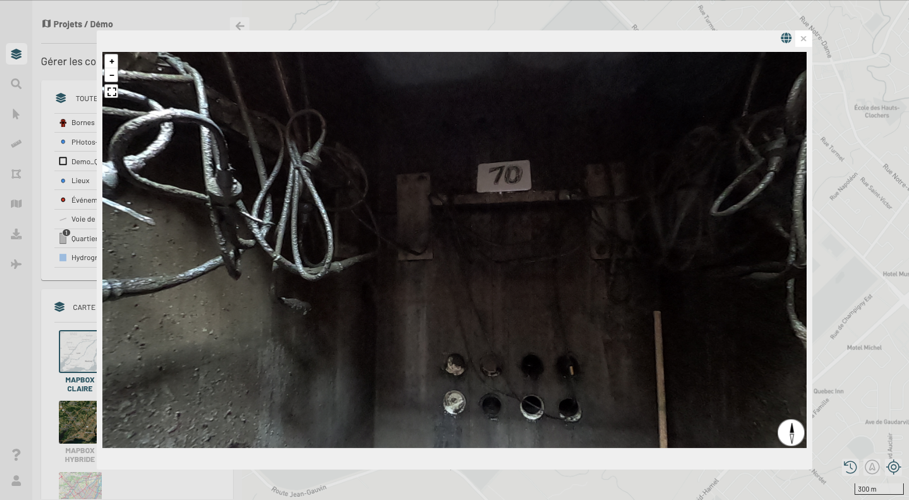
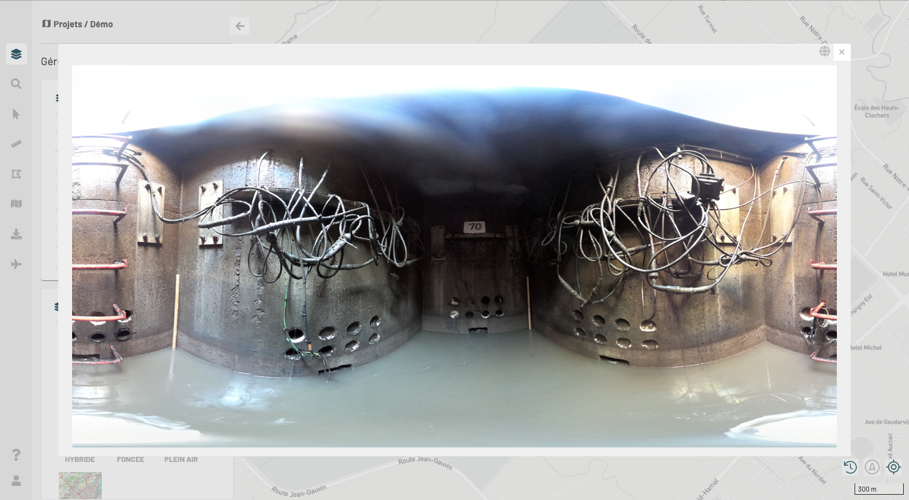
Si la photo est une photo 360 degrés, la visionneuse s’affiche automatiquement en mode panoramique.
3. Utilisez les boutons  et pour naviguer la photo ou pour l’afficher en plein écran.
4. Cliquez sur pour afficher la photo en mode standard.
5. Cliquez sur pour afficher la photo en mode panoramique.
6. Cliquez sur pour fermer la visionneuse de la photo 360 degrés.
7. Cliquez sur pour télécharger la photo.
8. Cliquez sur une autre photo pour qu’elle s’agrandisse.
9. Dans l’infobulle, cliquez sur l’icône pour modifier l’élément. Cette icône s’affiche seulement dans l’infobulle des couches éditables. La section [Éditer des donnée](/f/applications/guide-dutilisation-de-jmap-ng/je-souhaite.../editer-des-donnees.md) offre des détails sur le sujet.
10. Dans l’infobulle, cliquez sur l’icône pour ouvrir le rapport d’information de l’élément. Cette icône s’affiche seulement dans l’infobulle des couches qui ont des rapports d’information configurés. La section [Rapports d'information](/f/applications/guide-dutilisation-de-jmap-ng/je-souhaite.../afficher-les-informations-des-elements/rapports-dinformation.md) offre des détails sur le sujet.
11. Cliquez sur pour fermer l’infobulle ou cliquez sur un autre objet cartographique pour ouvrir son infobulle.
 pour naviguer la photo ou
  pour l’afficher en plein écran.
4. Cliquez sur
pour l’afficher en plein écran.
4. Cliquez sur  pour afficher la photo en mode standard.
 pour afficher la photo en mode panoramique.
6. Cliquez sur
pour afficher la photo en mode panoramique.
6. Cliquez sur  pour fermer la visionneuse de la photo 360 degrés.
7. Cliquez sur
pour fermer la visionneuse de la photo 360 degrés.
7. Cliquez sur  pour télécharger la photo.
8. Cliquez sur une autre photo pour qu’elle s’agrandisse.
9. Dans l’infobulle, cliquez sur l’icône
pour télécharger la photo.
8. Cliquez sur une autre photo pour qu’elle s’agrandisse.
9. Dans l’infobulle, cliquez sur l’icône  pour modifier l’élément. Cette icône s’affiche seulement dans l’infobulle des couches éditables. La section [Éditer des donnée](/f/applications/guide-dutilisation-de-jmap-ng/je-souhaite.../editer-des-donnees.md) offre des détails sur le sujet.
10. Dans l’infobulle, cliquez sur l’icône
pour modifier l’élément. Cette icône s’affiche seulement dans l’infobulle des couches éditables. La section [Éditer des donnée](/f/applications/guide-dutilisation-de-jmap-ng/je-souhaite.../editer-des-donnees.md) offre des détails sur le sujet.
10. Dans l’infobulle, cliquez sur l’icône  pour ouvrir le rapport d’information de l’élément. Cette icône s’affiche seulement dans l’infobulle des couches qui ont des rapports d’information configurés. La section [Rapports d'information](/f/applications/guide-dutilisation-de-jmap-ng/je-souhaite.../afficher-les-informations-des-elements/rapports-dinformation.md) offre des détails sur le sujet.
11. Cliquez sur
pour ouvrir le rapport d’information de l’élément. Cette icône s’affiche seulement dans l’infobulle des couches qui ont des rapports d’information configurés. La section [Rapports d'information](/f/applications/guide-dutilisation-de-jmap-ng/je-souhaite.../afficher-les-informations-des-elements/rapports-dinformation.md) offre des détails sur le sujet.
11. Cliquez sur  pour fermer l’infobulle ou cliquez sur un autre objet cartographique pour ouvrir son infobulle.