> For the complete documentation index, see [llms.txt](https://docs-jmapserver-lima.k2geospatial.com/llms.txt). Markdown versions of documentation pages are available by appending `.md` to page URLs; this page is available as [Markdown](https://docs-jmapserver-lima.k2geospatial.com/f/applications/guide-dutilisation-de-jmap-ng/les-donnees/couches-de-donnees/informations-de-la-couche.md).
# Informations de la couche
Pour afficher des informations sur la couche :
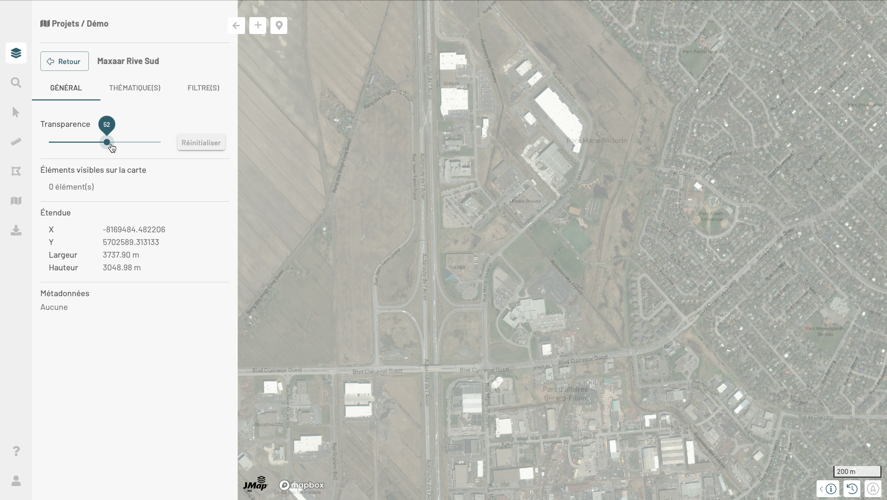
1. Cliquez sur **Plus d'informations** pour ouvrir le panneau **GÉNÉRAL**. Plusieurs informations y sont présentées :
* Nombre d'éléments de la couche qui sont visibles sur la carte. Le chiffre varie lorsque vous naviguez sur la carte.
* Étendue : X et Y indiquent la position du point sud-ouest de la couche, largeur et hauteur indiquent l'étendue en mètres à partir de ce point.
* Date de production : c'est une métadonnée.
* Métadonnées : des informations sur les données de la couche telles que des indicateurs de qualité, l'organisation productrice des données, les dates de mise à jour, etc.
Les métadonnées peuvent être absentes.
2. La fonction **Transparence**, disponible pour les couches de données matricielles, permet d’ajuster avec une glissière le niveau de transparence entre 0 % (valeur par défaut) et 100 %. La transparence est conservé lorsque vous enregistrez votre carte (section [Créer et gérer des cartes personnalisées](/f/applications/guide-dutilisation-de-jmap-ng/je-souhaite.../creer-et-gerer-des-cartes-personnalisees.md)).
3. Cliquez sur les onglets **THÉMATIQUE(S)** et/ou **FILTRE(S)** pour afficher ces panneaux.
4. Cliquez sur **Retour** pour retourner au panneau **Couches**.
.png?alt=media) **Plus d'informations** pour ouvrir le panneau **GÉNÉRAL**. Plusieurs informations y sont présentées :
* Nombre d'éléments de la couche qui sont visibles sur la carte. Le chiffre varie lorsque vous naviguez sur la carte.
* Étendue : X et Y indiquent la position du point sud-ouest de la couche, largeur et hauteur indiquent l'étendue en mètres à partir de ce point.
* Date de production : c'est une métadonnée.
* Métadonnées : des informations sur les données de la couche telles que des indicateurs de qualité, l'organisation productrice des données, les dates de mise à jour, etc.
Les métadonnées peuvent être absentes.
2. La fonction **Transparence**, disponible pour les couches de données matricielles, permet d’ajuster avec une glissière le niveau de transparence entre 0 % (valeur par défaut) et 100 %. La transparence est conservé lorsque vous enregistrez votre carte (section [Créer et gérer des cartes personnalisées](/f/applications/guide-dutilisation-de-jmap-ng/je-souhaite.../creer-et-gerer-des-cartes-personnalisees.md)).
**Plus d'informations** pour ouvrir le panneau **GÉNÉRAL**. Plusieurs informations y sont présentées :
* Nombre d'éléments de la couche qui sont visibles sur la carte. Le chiffre varie lorsque vous naviguez sur la carte.
* Étendue : X et Y indiquent la position du point sud-ouest de la couche, largeur et hauteur indiquent l'étendue en mètres à partir de ce point.
* Date de production : c'est une métadonnée.
* Métadonnées : des informations sur les données de la couche telles que des indicateurs de qualité, l'organisation productrice des données, les dates de mise à jour, etc.
Les métadonnées peuvent être absentes.
2. La fonction **Transparence**, disponible pour les couches de données matricielles, permet d’ajuster avec une glissière le niveau de transparence entre 0 % (valeur par défaut) et 100 %. La transparence est conservé lorsque vous enregistrez votre carte (section [Créer et gérer des cartes personnalisées](/f/applications/guide-dutilisation-de-jmap-ng/je-souhaite.../creer-et-gerer-des-cartes-personnalisees.md)).