> For the complete documentation index, see [llms.txt](https://docs-jmapserver-lima.k2geospatial.com/llms.txt). Markdown versions of documentation pages are available by appending `.md` to page URLs; this page is available as [Markdown](https://docs-jmapserver-lima.k2geospatial.com/f/applications/guide-dutilisation-de-jmap-ng/les-donnees/le-panneau-couches.md).
# Le panneau Couches
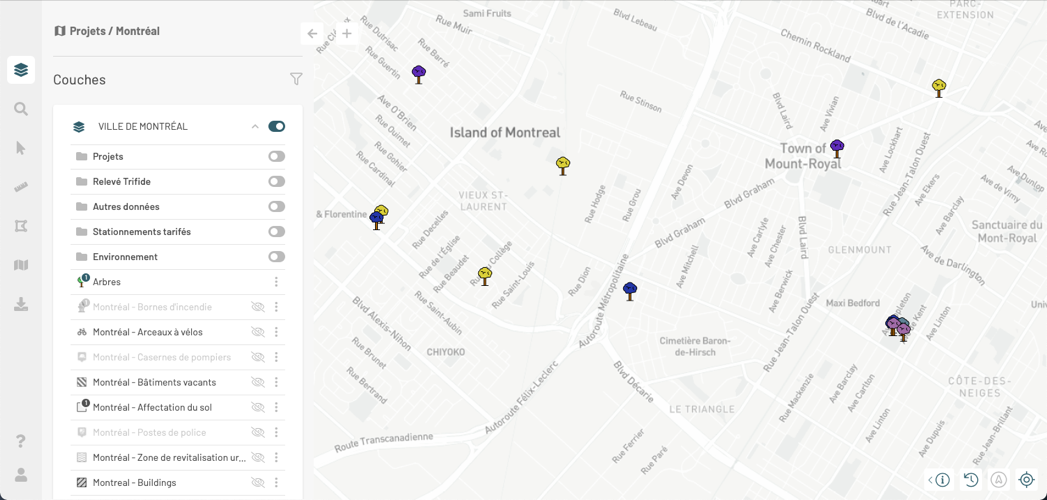
Le panneau **Couches** contient le détail des couches du projet et des outils pour différentes fonctions telles que contrôler l'affichage ou rendre les éléments de la couche sélectionnables.
1. Cliquez sur pour ouvrir le panneau **Couches**. L'icône change de couleur.
Les groupes de couches du projet s'affichent dans le panneau en forme de fiches ou cartons.\
Les groupes peuvent être ouverts affichant les sous-groupes et les couches ou fermés en affichant que le nom du groupe.
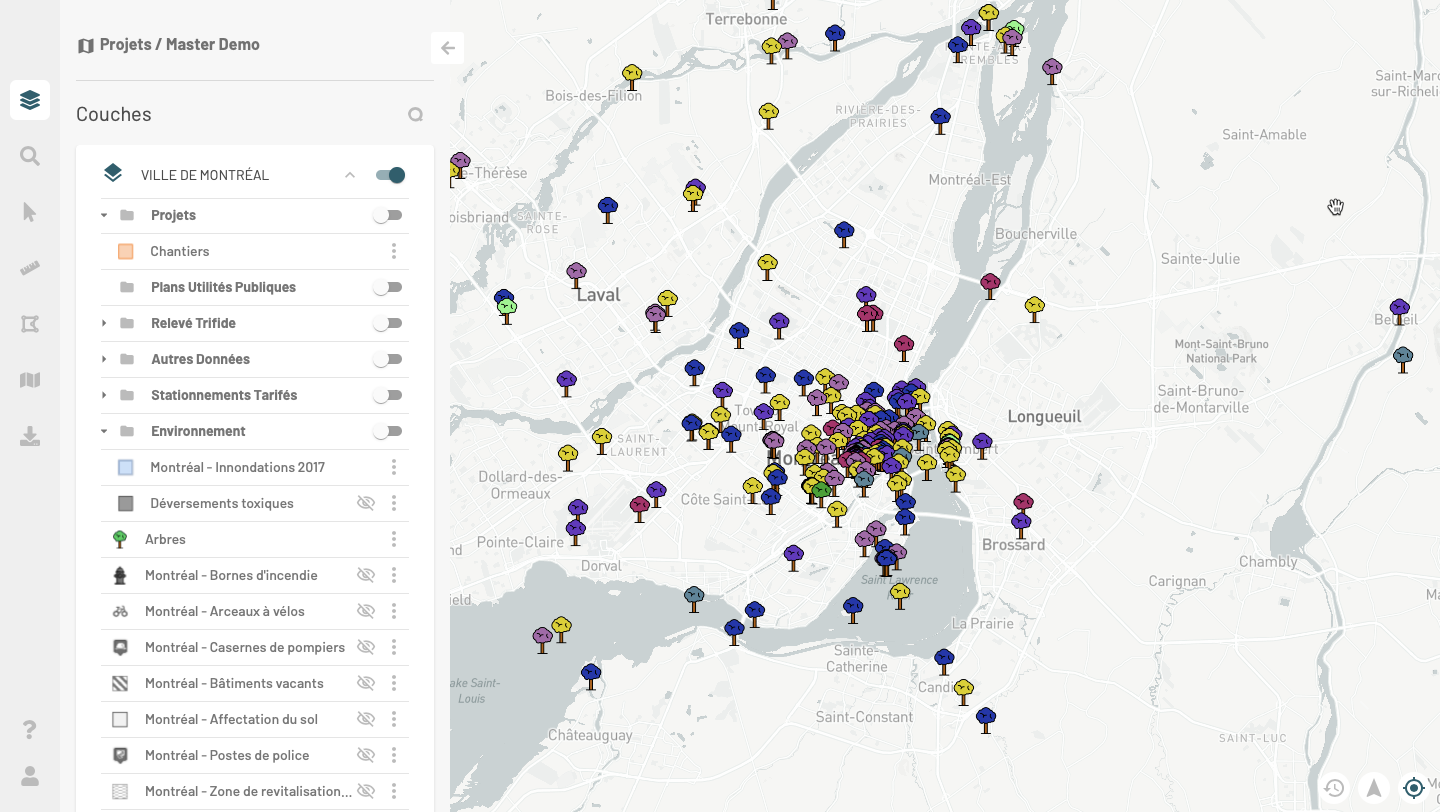
2. Dans la fiche d'un groupe, cliquez sur pour ouvrir le groupe et afficher les sous-groupes et couches qui le composent.
Les sous-groupes et les couches ont chacun leur fiche qui contient le nom et différents outils.\
Les sous-groupes sont indiqués avec l'icône tandis que les couches sont représentées par une icône propre à chacune.
3. Cliquez sur l'icône pour ouvrir le sous-groupe et afficher les couches qu'il contient. L'icône devient indiquant que le sous-groupe est déployé.
4. Cliquez sur l'icône pour fermer le sous-groupe.
5. Cliquez sur pour fermer le groupe de couches.
6. Passez le curseur sur une couche pour afficher les outils disponibles. La section [Couches de données](/f/applications/guide-dutilisation-de-jmap-ng/les-donnees/couches-de-donnees.md) offre les détails sur ces outils.
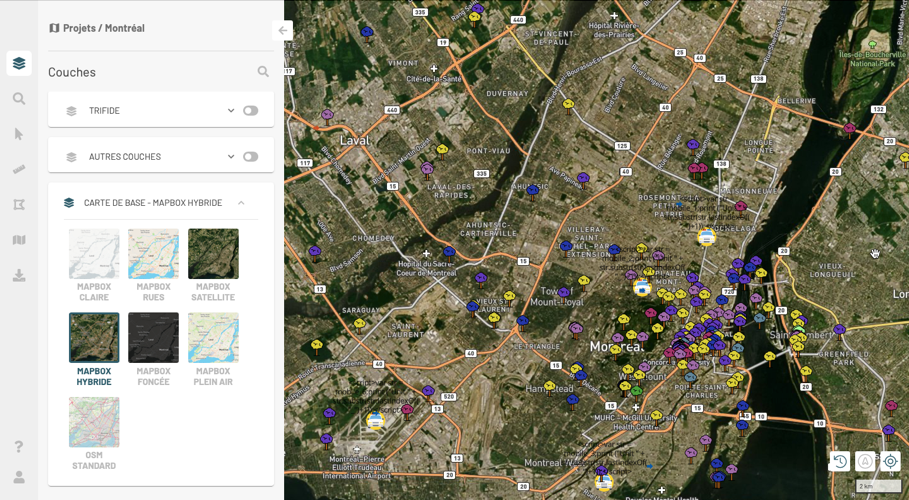
7. Sélectionnez une carte de base parmi celles du groupe CARTE DE BASE. Le nom de la carte sélectionnée s'affiche avec le nom du groupe.
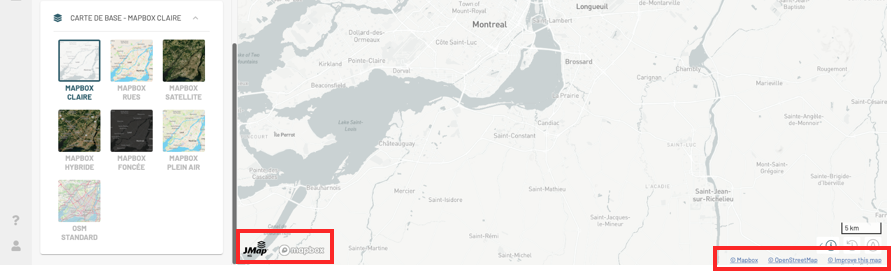
Les sources de données de la carte de base s'affichent dans la partie inférieure de la carte.
## Filtrer les couches
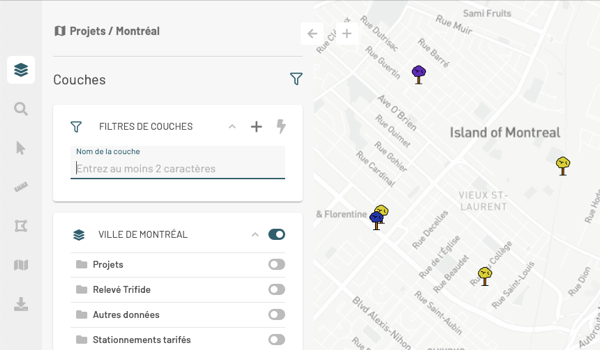
Pour trouver rapidement les couches qui vous intéressent, vous pouvez appliquer un filtre dans le panneau **Couches**.
1. Cliquez sur pour ouvrir la fonction **Filtres de couches**.
2. Entrez des caractères dans la plage **Nom de la couche** pour filtrer les couches en fonction de leur nom.
3. Cliquez sur pour ouvrir la fiche **Ajouter un filtre**.
4. Sélectionnez l'attribut dans la liste **Filtrer par**, l'opérateur dans la liste **Opérateur** et la valeur par laquelle vous souhaitez filtrer les couches.
5. Cliquez **Ajouter**. Le filtre s'affiche dans le carton **Filtres de couches**. Seules les couches qui passent le filtre s'affichent dans la panel **Couches**.
6. Cliquez sur pour appliquer le filtre sur la carte. Seules les couches qui passent le filtre et dont l'affichage est activé se visualisent dans la carte.
7. Cliquez sur pour enlever le filtre de couches. Les couches s'affichent dans le panel **Couches**. Vous devez activer l'affichage des couches pour les visualiser dans la carte.
 pour ouvrir le panneau **Couches**. L'icône change de couleur.
 pour ouvrir le groupe et afficher les sous-groupes et couches qui le composent.
 tandis que les couches sont représentées par une icône propre à chacune.
3. Cliquez sur l'icône
tandis que les couches sont représentées par une icône propre à chacune.
3. Cliquez sur l'icône  indiquant que le sous-groupe est déployé.
4. Cliquez sur l'icône
indiquant que le sous-groupe est déployé.
4. Cliquez sur l'icône  pour fermer le groupe de couches.
6. Passez le curseur sur une couche pour afficher les outils disponibles. La section [Couches de données](/f/applications/guide-dutilisation-de-jmap-ng/les-donnees/couches-de-donnees.md) offre les détails sur ces outils.
7. Sélectionnez une carte de base parmi celles du groupe CARTE DE BASE. Le nom de la carte sélectionnée s'affiche avec le nom du groupe.
pour fermer le groupe de couches.
6. Passez le curseur sur une couche pour afficher les outils disponibles. La section [Couches de données](/f/applications/guide-dutilisation-de-jmap-ng/les-donnees/couches-de-donnees.md) offre les détails sur ces outils.
7. Sélectionnez une carte de base parmi celles du groupe CARTE DE BASE. Le nom de la carte sélectionnée s'affiche avec le nom du groupe.
 pour ouvrir la fonction **Filtres de couches**.
 pour ouvrir la fiche **Ajouter un filtre**.
4. Sélectionnez l'attribut dans la liste **Filtrer par**, l'opérateur dans la liste **Opérateur** et la valeur par laquelle vous souhaitez filtrer les couches.
5. Cliquez **Ajouter**. Le filtre s'affiche dans le carton **Filtres de couches**. Seules les couches qui passent le filtre s'affichent dans la panel **Couches**.
pour ouvrir la fiche **Ajouter un filtre**.
4. Sélectionnez l'attribut dans la liste **Filtrer par**, l'opérateur dans la liste **Opérateur** et la valeur par laquelle vous souhaitez filtrer les couches.
5. Cliquez **Ajouter**. Le filtre s'affiche dans le carton **Filtres de couches**. Seules les couches qui passent le filtre s'affichent dans la panel **Couches**.
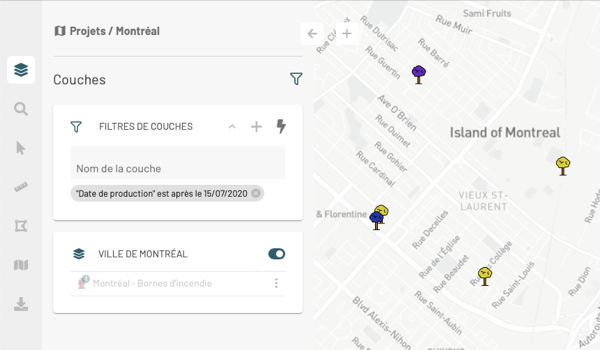
 pour appliquer le filtre sur la carte. Seules les couches qui passent le filtre et dont l'affichage est activé se visualisent dans la carte.
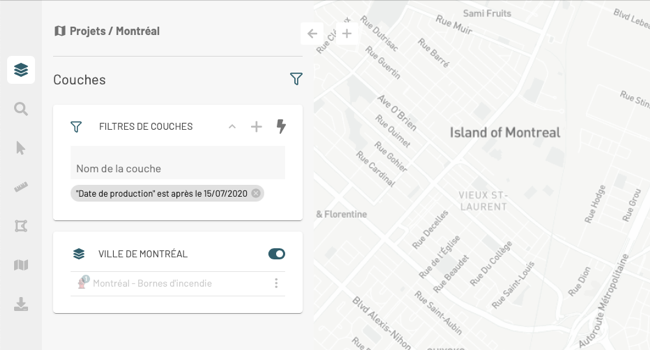
 pour enlever le filtre de couches. Les couches s'affichent dans le panel **Couches**. Vous devez activer l'affichage des couches pour les visualiser dans la carte.