> For the complete documentation index, see [llms.txt](https://docs-jmapserver-lima.k2geospatial.com/llms.txt). Markdown versions of documentation pages are available by appending `.md` to page URLs; this page is available as [Markdown](https://docs-jmapserver-lima.k2geospatial.com/f/applications/guide-dutilisation-de-jmap-survey/je-souhaite.../acceder-aux-informations-associees-a-un-objet.md).
# Accéder aux informations associées à un objet
Certaines couches ont des informations descriptives associées aux éléments ou objets de la couche.
Les informations s'affichent dans des interfaces appelées **infobulles**. De plus, si l'extension **Documents** est détectée sur le serveur JMap et que vous avez les permissions requises, un bouton dans l'infobulle vous permet d'accéder aux documents associés à l'objet. Vous pouvez ouvrir et consulter les documents directement sur l'appareil mobile.
Pour afficher les infobulles :
1. Touchez un élément d'une couche dont vous souhaitez afficher l'infobulle. Celle-ci peut contenir des données descriptives, des hyperliens à des sites web, à des documents divers ou des photos.
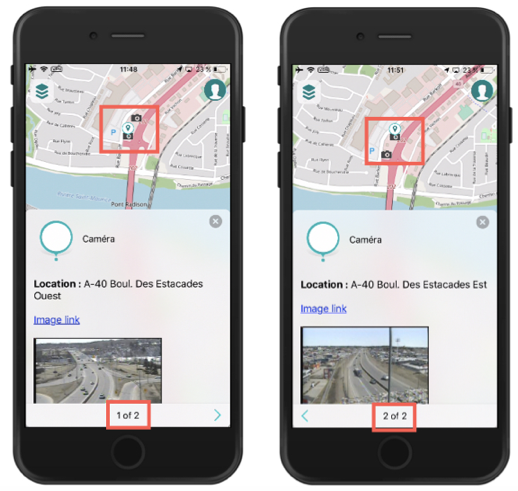
En fonction de l'échelle, à partir de l'infobulle d'un objet que vous touchez vous pouvez afficher les infobulles d'autres objets qui se trouvent à proximité en touchant les flèches et .\
Dans la figure ci-haut, l'infobulle indique que vous pouvez afficher l'infobulle d'une deuxième caméra située à proximité. Un marqueur indique sur la carte l'objet dont l'infobulle est affichée.
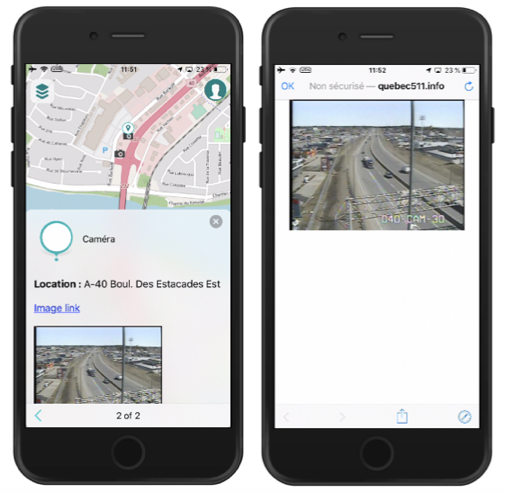
2. Touchez l'hyperlien pour ouvrir la photo, le document ou le site web.
La figure affiche le site web ouvert à partir de l'hyperlien *Image link* des infobulles des caméras. Les extensions de partage de l'appareil mobile ainsi que d'autres fonctions sont disponibles pour partager ou rafraîchir les informations.
3. Touchez  pour fermer l'infobulle.
Pour accéder aux documents associés à un objet :
1. Ouvrez l'infobulle de l'objet pour lequel vous souhaitez accéder aux documents associés.
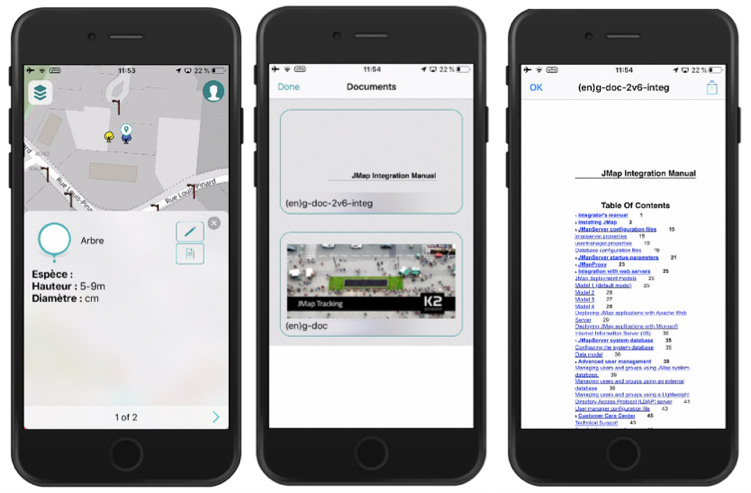
2. Touchez l'icône  pour accéder à **Documents**. Si l'icône ne s'affiche pas et vous savez que l'extension **Documents** est installée sur le serveur et vous avez les permissions pour y accéder, il n'y a pas des documents associés à l'objet. S'il y en a ceux-ci s'affichent sous forme de vignettes.
3. Touchez une vignette pour accéder à un document. L'application ou la page web correspondante (Google Drive, Word, Excel, etc.) s'ouvre pour afficher le document. Vous pouvez utiliser les extensions de partage d'iOS ou d'Android.
4. Touchez **OK** pour retourner à l'infobulle.
5. Touchez  pour fermer l'infobulle.
 et .\
Dans la figure ci-haut, l'infobulle indique que vous pouvez afficher l'infobulle d'une deuxième caméra située à proximité. Un marqueur indique sur la carte l'objet dont l'infobulle est affichée.
2. Touchez l'hyperlien pour ouvrir la photo, le document ou le site web.
et .\
Dans la figure ci-haut, l'infobulle indique que vous pouvez afficher l'infobulle d'une deuxième caméra située à proximité. Un marqueur indique sur la carte l'objet dont l'infobulle est affichée.
2. Touchez l'hyperlien pour ouvrir la photo, le document ou le site web.