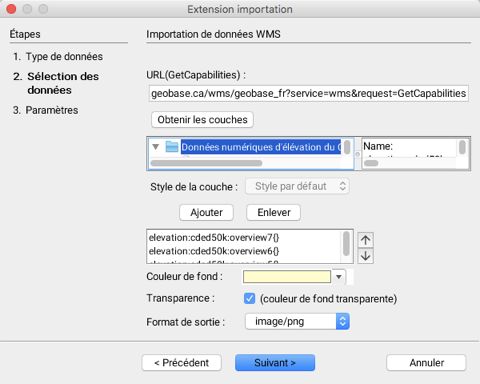
| URL(GetCapabilities) | L'URL GetCapabilities qui retournera les capacités du serveur WMS doit être indiqué. L'URL devrait être semblable à cet exemple : http://www.server.com/wms?SERVICE=WMS&VERSION=1.3.0&REQUEST=GetCapabilities |
| Obtenir les couches | Le bouton permet d'obtenir la liste des jeux des données matricielles contenus dans le serveur. À gauche s'affichent les jeux de données organisés de manière hiérarchique. Lorsqu'un clic est fait sur un jeu de données, ses détails s'affichent à droite. |
| Style de la couche | Pour certains jeux des données, il est possible de sélectionner un style à partir du menu déroulant. |
| Ajouter / Enlever | Les boutons permettent d'ajouter ou d'enlever des données de la sélection. |
| Couleur de fond | Une couleur de fond peut être sélectionnée et sera affichée dans les places où il n'y a pas des données. |
| Transparence | La couleur de fond peut être rendue transparente. |
| Format de sortie | Ce menu déroulant permet de choisir le format de sortie de la couche. Il s'agit toujours d'une image dont le format peut être sélectionné parmi ceux qui sont proposés par le serveur WMS. |
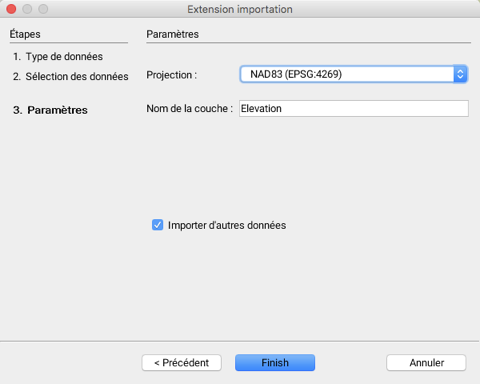
| Projection | Le menu déroulant permet de sélectionner la projection des données. Les projections disponibles sont déterminées par le serveur WMS. La projection des données doit être la même que celle du projet car JMap Server n'effectue pas la reprojection des données en format matriciel. |
| Nom de la couche | Les données seront importées dans une couche dont le nom doit être spécifié. Par défaut le nom est dérivé des noms des jeux de données à importer. |
| Importer d'autres données | Il est possible d'indiquer que d'autres jeux de données seront importés, de manière de retourner automatiquement à la première étape. |