# Importation des fichiers MIF

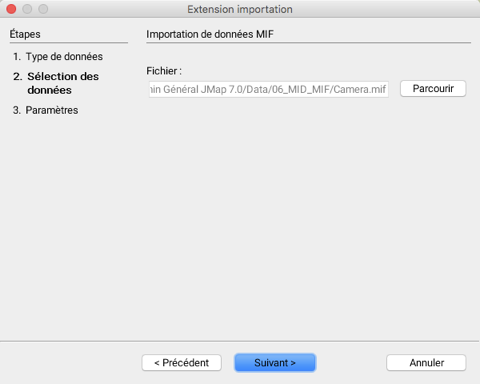
La deuxième étape dans l'importation des données provenant des fichiers MIF implique la sélection du jeu de données à importer.

<figure><img src="https://294136567-files.gitbook.io/~/files/v0/b/gitbook-x-prod.appspot.com/o/spaces%2FdAw9YBQHVS9E90BSZYQK%2Fuploads%2Fgit-blob-faad662b647bb7ca6703e649bcfbfa41413afca7%2Fclip_02.png?alt=media" alt=""><figcaption></figcaption></figure>

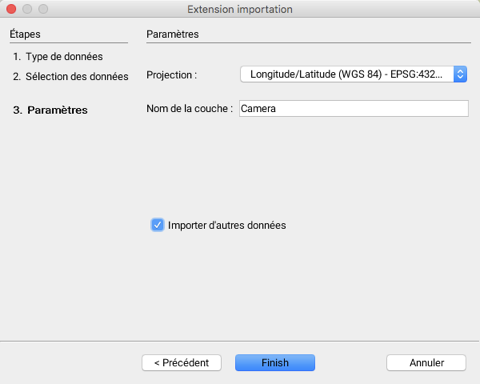
La troisième étape permet de configurer les paramètres de la couche que sera générée lors de l'importation des données.

<figure><img src="https://294136567-files.gitbook.io/~/files/v0/b/gitbook-x-prod.appspot.com/o/spaces%2FdAw9YBQHVS9E90BSZYQK%2Fuploads%2Fgit-blob-521162442a04414bdf289a5df7dc336ab4c311f1%2Fclip_03_b.png?alt=media" alt=""><figcaption></figcaption></figure>

<table data-header-hidden><thead><tr><th width="192.34188034188037"></th><th></th></tr></thead><tbody><tr><td>Projection</td><td>Le menu déroulant permet de sélectionner la projection des données.<br>Il est possible de choisir <strong>Aucune projection</strong>.<br>L'administrateur JMap Server détermine les systèmes de projection que seront disponibles pour l'utilisateur.</td></tr><tr><td>Nom de la couche</td><td>Les données seront importées dans une couche dont le nom doit être spécifié.</td></tr><tr><td>Importer d'autres données</td><td>Il est possible d'indiquer que d'autres jeux de données seront importés, pour retourner automatiquement à la première étape.</td></tr></tbody></table>
